维护独立服务器
本文将介绍如何维护您注册到 Zeabur 的 独立服务器。
如果您是从 Zeabur 购买独立服务器的,维运的任务是由我们代为执行的。 请开工单告诉我们您想要维护的项目,让工作人员代为操作。
空间清理
如果您发现主机的磁盘空间不足,可以试试清理 K3s 在您主机上拉回的 Docker image(通常会自动执行)。
# 检查目前拉回了哪些 images(这行不用打)
$ sudo k3s crictl images

# 移除所有未在使用的 images
$ sudo k3s crictl rmi --prune
有时候 K3s 针对每个容器记录的 Logs 也会占用不少空间,您可以试着到 K3s 的 logs 目录 清理这些 Logs。
从 OOM 恢复(服务器离线)
当服务器内存不足(OOM)时,服务器仪表盘上的 K3s 状态指示灯可能会变红,表示 Kubernetes 已无法正常运行。此时您的服务将无法访问。
要恢复服务器,请前往 Settings,然后点击 Reboot Server。
系统会弹出一个对话框,列出重启后会自动启动的所有服务。如果 K3s 显示为红色(离线),建议取消选择所有服务,以避免服务器重启后立即再次内存不足。
点击 Deselect All 以阻止任何服务自动启动,然后点击 Reboot。
重启过程大约需要 3–5 分钟。服务器重启后,K3s 应该会恢复为绿色。确认服务器正常后,您可以从 Projects 标签页逐一重新启用服务。
如果服务器经常发生 OOM,请考虑升级到更大的服务器或减少部署的服务数量。您也应该配置 资源预留(见下方说明)以防止系统资源被完全耗尽。
资源预留
资源预留功能可让您为 Kubernetes 和系统进程保留 CPU 与内存,确保服务器即使在高负载下仍然可访问。这可以防止操作系统或 Kubernetes 本身因 OOM 而被终止。
前往 Settings > Advanced Settings > Resource Reservation。
有两种预留类别:
- Kubernetes Reserved:为 Kubernetes 系统组件(kubelet、kube-proxy 等)预留的资源
- System Reserved:为操作系统级别进程(SSH、systemd 等)预留的资源
新购买的服务器默认为 Kubernetes 和系统预留各 500m CPU / 512Mi 内存。建议保持这些默认值以确保服务器稳定性。如果您之前购买的服务器没有这些默认值,建议手动设置。
调整数值后,点击 Save 即可应用更改。
更改 DNS Nameservers
默认 Zeabur 独立服务器会使用 Cloudflare DNS 作为集群的 DNS Nameservers(中国大陆区域的机器,则是使用 阿里云公共 DNS)。
如果需要更改集群使用的 DNS Nameservers(比如改成腾讯云的 DNSPod Public DNS),可以编辑 /etc/resolv.kubelet.conf,并将其中的 nameserver 改成您想要的 DNS Nameservers。
nameserver 119.29.29.29更改完后记得重启 K3s 服务。
$ sudo systemctl restart k3s停用 Zeabur 服务
如果您拥有独立服务器,可以关闭所有 Zeabur 服务,将 VPS 用于其他用途,例如运行 Docker Compose 服务。
关闭 Zeabur 服务后,您将无法从 Zeabur 控制台创建项目和服务,且目前在 Zeabur 上运行的服务也会随之停止。但您仍可管理服务器设置,例如防火墙规则和重启。请注意,若从 Zeabur 重新安装服务器,Zeabur 服务将会重新安装并启用。
停用 Zeabur 服务
您也可以直接在 Zeabur 控制台点击左侧的 SSH 选项,通过浏览器连接到服务器,无需本地终端:
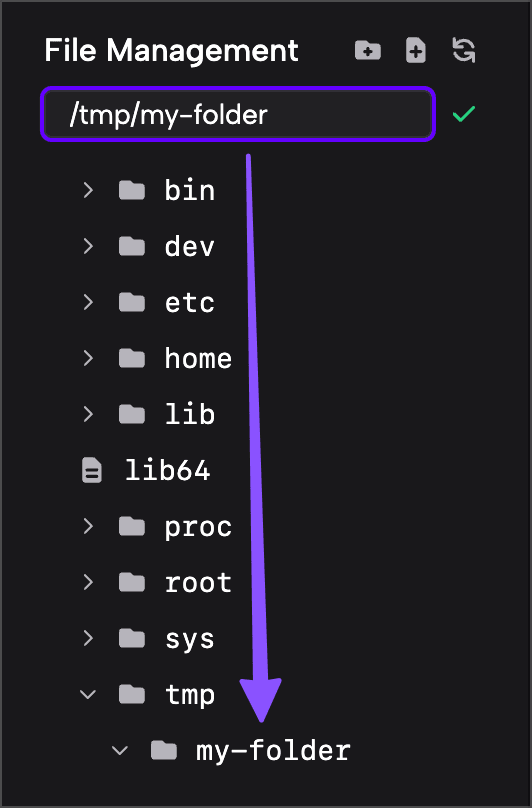
或通过 SSH 连接到您的服务器后执行:
sudo systemctl disable --now k3s containerd注意:关闭这些服务会导致所有在该服务器上运行的容器与服务停止,请谨慎操作。
重新启用 Zeabur 服务
若您想让 Zeabur 重新上线,通过 SSH 连接后执行:
sudo systemctl enable --now k3s containerd使用 VS Code 远程开发
你可以使用 VS Code Remote - SSH 连接到你的独立服务器,在熟悉的 IDE 环境中直接编辑文件或操作容器。
步骤一:安装 Remote-SSH 插件
打开 VS Code,在扩展商店中安装 Remote - SSH 插件。
步骤二:设置 SSH 密钥认证
在本地生成一对 SSH 密钥(如果还没有的话),然后将公钥添加到服务器上:
# 在本地生成 SSH 密钥对
$ ssh-keygen -t ed25519

# 将公钥复制到服务器
$ ssh-copy-id <用户名>@<服务器 IP>
如果 ssh-copy-id 不可用,可以手动添加公钥:
$ cat ~/.ssh/id_ed25519.pub | ssh <用户名>@<服务器 IP> "mkdir -p ~/.ssh && cat >> ~/.ssh/authorized_keys"步骤三:通过 VS Code 连接
打开 VS Code 命令面板(Ctrl+Shift+P / Cmd+Shift+P),选择 Remote-SSH: Connect to Host,输入 <用户名>@<服务器 IP> 即可连接。
步骤四:找到服务的文件存放路径
连接后会位于服务器的根目录。若要找到服务文件的实际存放位置,需要先找到服务对应的 PVC(Persistent Volume Claim),再找到 PVC 绑定的 PV(Persistent Volume)及其宿主机路径。
PVC 名称的格式为 <volume-id>-service-<service-id>,所在的 Namespace 为 environment-<environment-id>。
# 列出所有 PVC,找到你的服务的 Volume
$ kubectl get pvc -A

# 找到 PVC 绑定的 PV 名称
$ kubectl get pvc <PVC 名称> -n <Namespace> -o jsonpath='{.spec.volumeName}'

# 获取该 PV 在宿主机上的路径
$ kubectl get pv <PV 名称> -o jsonpath='{.spec.local.path}'
接着在 VS Code 中使用 文件 → 打开文件夹 打开这个路径,就可以开始编辑你的服务文件了。
步骤五:进入容器的 Shell 环境
若要获取服务容器内的终端环境(相当于 Zeabur 上的 Web Terminal):
# 列出特定 Namespace 的 Pod
$ kubectl get pods -n <Namespace>

# 进入 Pod 的 Shell
$ kubectl exec -it <Pod 名称> -n <Namespace> -- /bin/sh
卸载
首先您得先从 Zeabur 移除服务器及在其上面部署的服务。
「移除服务器」的步骤 不会移除 Zeabur 在您服务器上设置的基础设施。Zeabur 的基础设施主要是架设在 K3s 之上,所以卸载的步骤 遵照 K3s 的卸载步骤即可。
$ /usr/local/bin/k3s-uninstall.sh